Chương 08
Hậu kỳ
Hoàn thiện hình ảnh tự nhiên và nhất quán với ý đồ ban đầu.
Chỉnh hoàn chỉnh một bộ ảnh RAW với màu sắc nhất quán.
Chọn 10 ảnh RAW, cân bằng sáng màu rồi đồng bộ chúng thành một bộ ảnh.
Bài 01
Chọn lọc và đánh giá ảnh
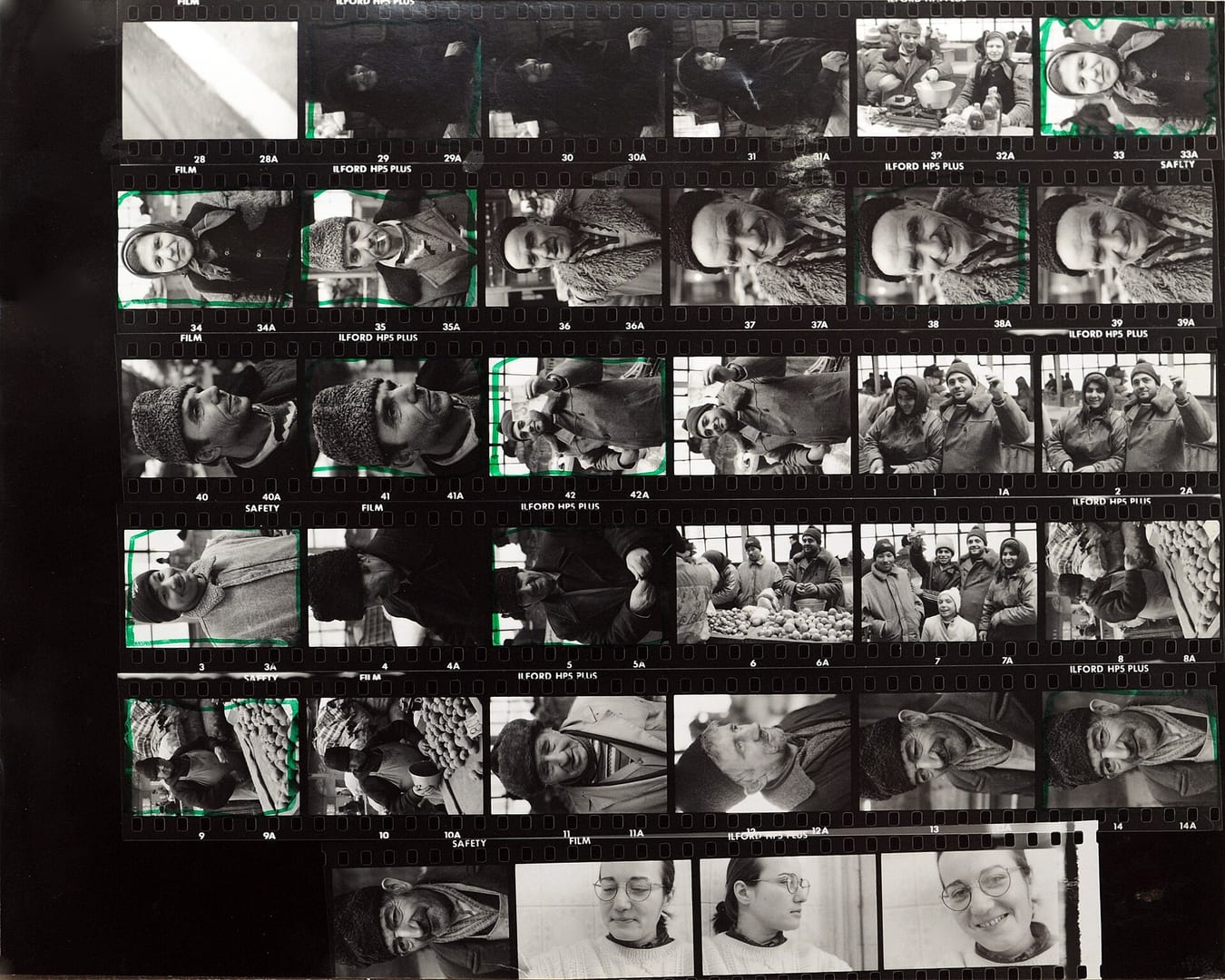
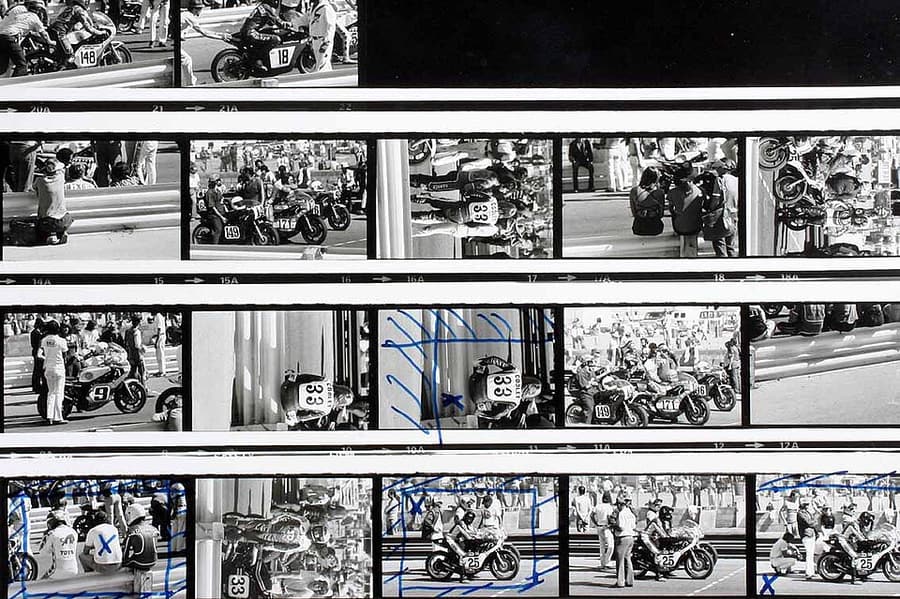
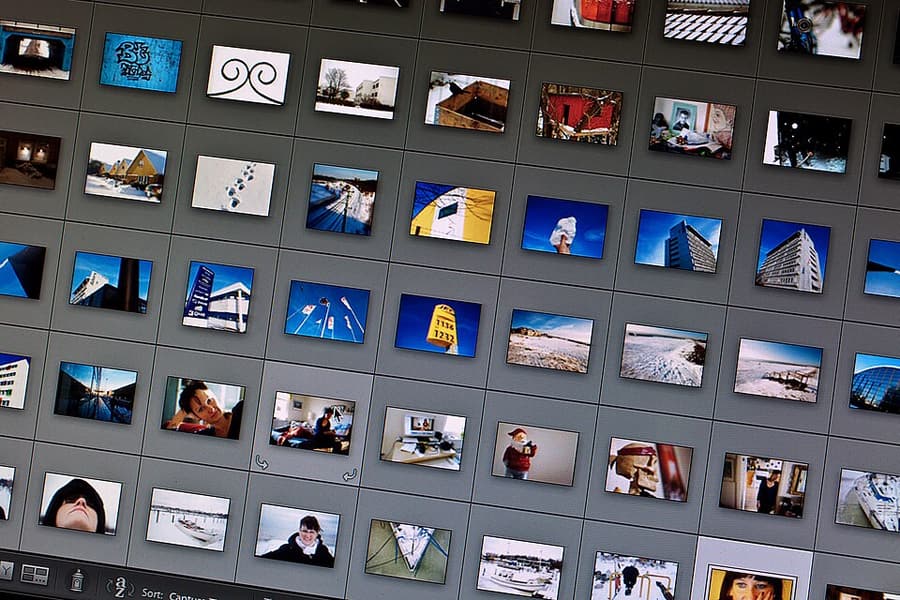
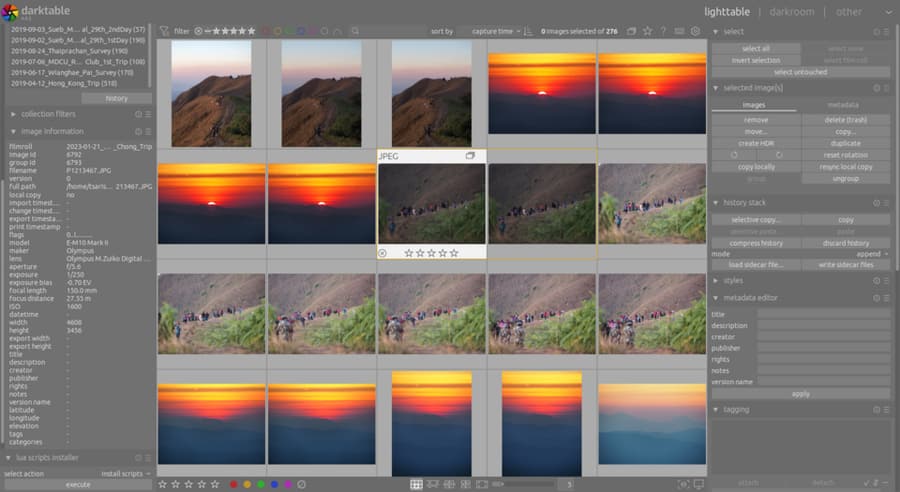
Chọn ảnh là tìm khung hình phục vụ mục tiêu, không phải giữ mọi ảnh đúng kỹ thuật. Lọc theo vòng: loại lỗi, chọn khoảnh khắc, rồi kiểm tra sự trùng lặp và tính nhất quán. Tách bước lọc ảnh khỏi bước chỉnh màu giúp bạn quyết định dựa trên nội dung, thay vì bị một bản chỉnh đẹp đánh lạc hướng. Ở vòng đầu, hãy xem nhanh để loại những ảnh hỏng rõ ràng. Vòng hai, đặt các ảnh gần giống cạnh nhau để so sánh. Vòng ba, nhìn toàn bộ ảnh được chọn để cân nhắc nhịp điệu, độ đa dạng và mức đáp ứng yêu cầu dự án. Một ảnh mạnh riêng lẻ vẫn có thể bị loại nếu lặp chức năng hoặc phá bộ ảnh. Ngược lại, ảnh chuyển cảnh ít “ngoạn mục” có thể cần thiết để tạo bối cảnh. Hãy chấm theo vai trò, khoảnh khắc, kỹ thuật và quan hệ với các ảnh khác.
Điểm cần nhớ
- Tách chọn lọc khỏi chỉnh sửa
- So sánh các ảnh tương tự cạnh nhau
- Chọn theo câu chuyện và mục đích sử dụng
- Dùng cờ/xếp hạng theo quy ước cố định và không đổi nghĩa giữa dự án
- Chỉ đánh giá độ nét ở 100% khi cần chọn giữa những ảnh cuối cùng, không phóng lớn mọi tệp ngay từ vòng đầu
- Tạo bộ ảnh chọn dự phòng riêng thay vì nhồi nhiều biến thể vào bộ chính
Ví dụ thực tế
Trong 12 ảnh gần giống, loại ảnh chớp mắt trước, so biểu cảm và cử chỉ tiếp theo, rồi giữ một ảnh duy nhất có khoảnh khắc rõ nhất. Nếu khách cần cả bố cục ngang và dọc, hai ảnh gần giống vẫn có thể phục vụ hai đầu ra khác nhau. Hãy gắn nhãn “ảnh ngang chủ lực” và “ảnh dọc cho mạng xã hội” thay vì xem chúng là trùng lặp. Ngược lại, năm ảnh chỉ khác một chút ở nụ cười nên được rút xuống còn một ảnh tốt nhất.
Lỗi thường gặp
- Chỉnh từng ảnh trước khi chọn
- Giữ ảnh chỉ vì quá trình chụp khó, không phải vì kết quả tốt
- Chấm sao theo cảm xúc lúc chụp thay vì chất lượng tệp đang nhìn
- Giữ quá nhiều ảnh tương tự vì sợ bỏ nhầm
- Chọn từng ảnh riêng lẻ tốt nhưng không xem nhịp điệu và sự trùng lặp của cả bộ
Tự kiểm tra
Bài 02
Cắt cúp, độ phơi sáng, độ tương phản và cân bằng trắng
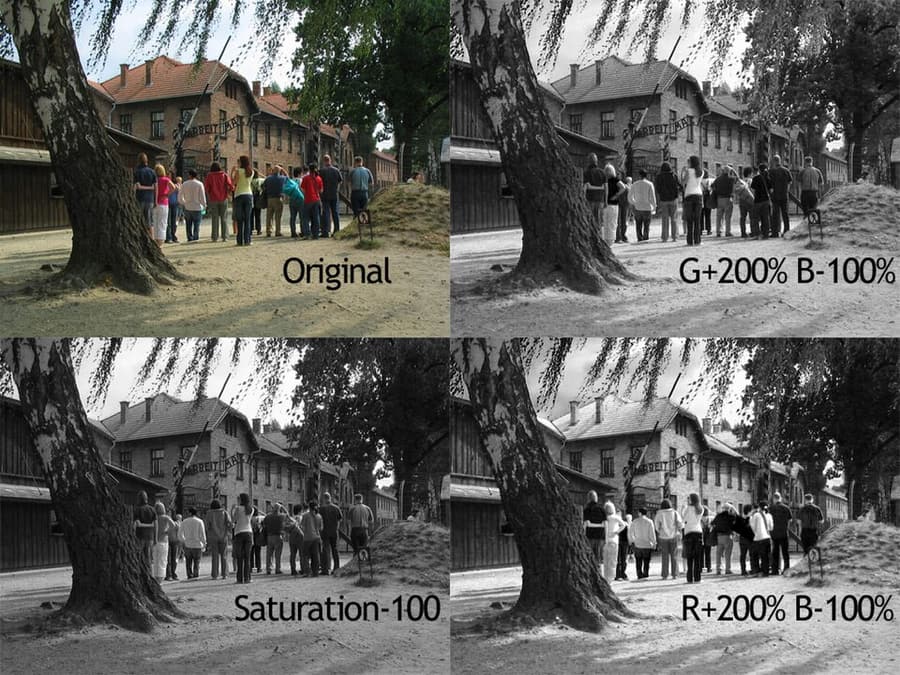
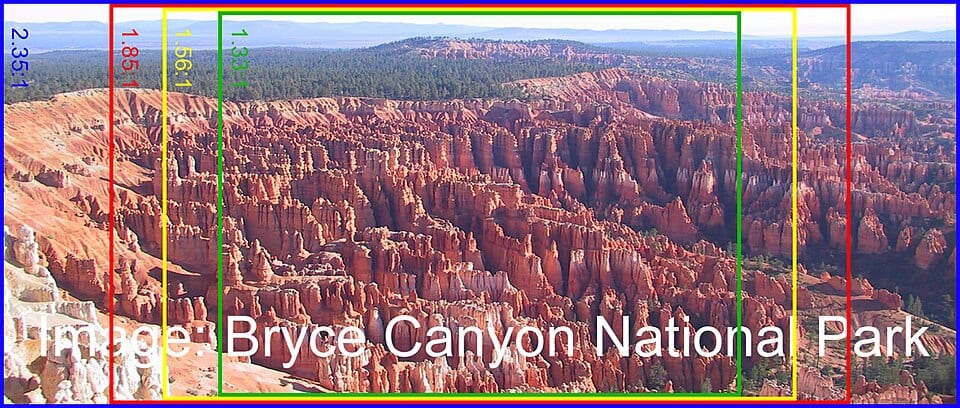
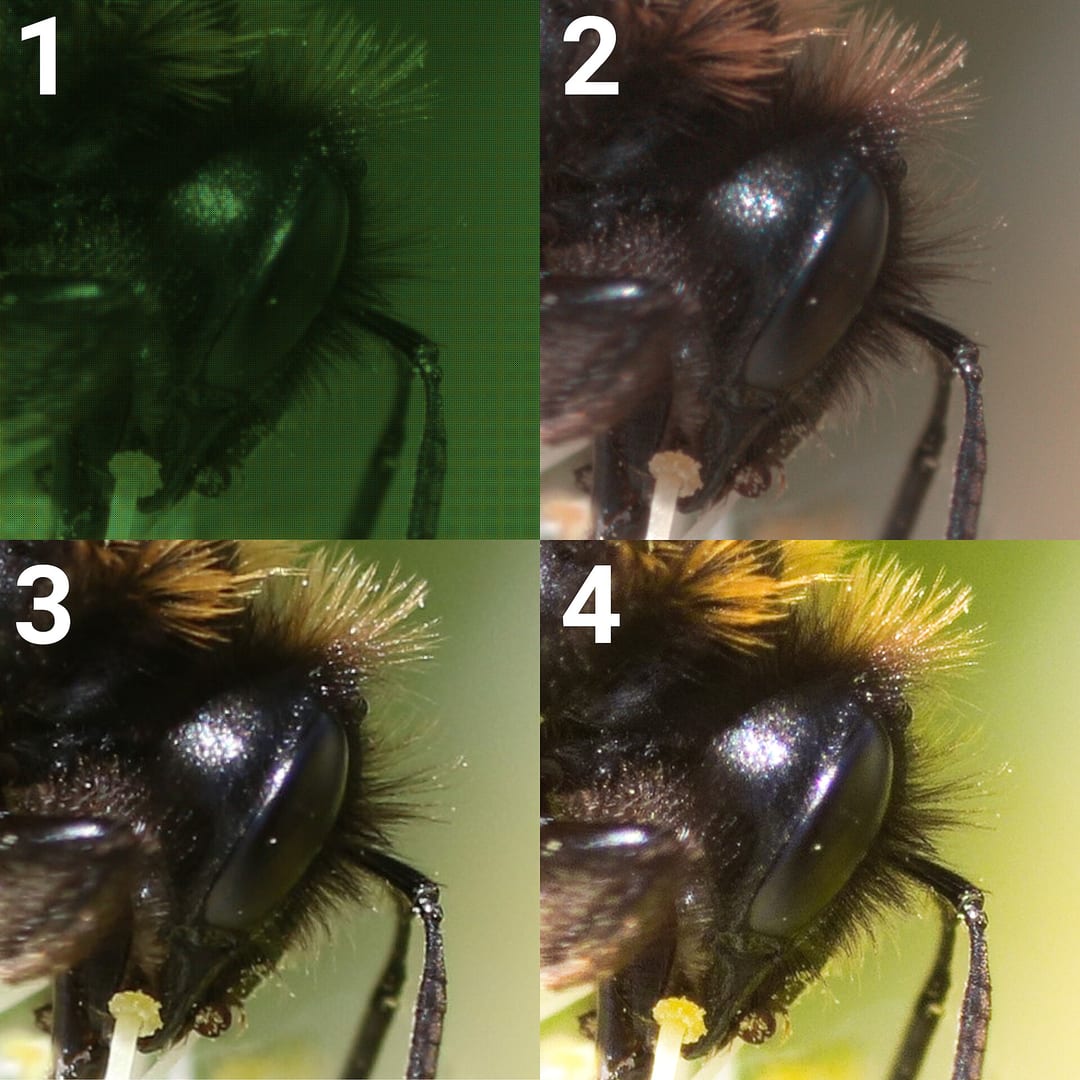
Các bước chỉnh cơ bản giúp bức ảnh trở về đúng ý đồ: cắt cúp để làm rõ bố cục, chỉnh độ phơi sáng để đặt độ sáng chung, thêm độ tương phản để tách các mảng sáng tối và dùng cân bằng trắng để tạo màu trung tính hoặc cảm xúc mong muốn. Một thứ tự hợp lý là chọn cấu hình màu và hiệu chỉnh ống kính trước; sau đó cắt cúp, căn thẳng, chỉnh cân bằng trắng, độ phơi sáng rồi mới đến độ tương phản. Cắt cúp làm thay đổi sự cân bằng thị giác; cân bằng trắng ảnh hưởng đến màu da và cảm nhận về độ sáng; độ phơi sáng đặt mức sáng chung; độ tương phản quyết định mức tách biệt giữa vùng sáng và vùng tối. Luôn xác định điểm neo: vùng da, vật trung tính, vùng sáng quan trọng hoặc màu sản phẩm. Chỉnh dựa trên điểm neo và histogram, sau đó xem toàn ảnh ở kích thước sử dụng. Mục tiêu không phải dùng mọi thanh trượt mà là giải quyết vấn đề nhìn thấy được.
Điểm cần nhớ
- Sửa cân bằng trắng và độ phơi sáng trước
- Cắt cúp có mục đích và giữ đúng tỉ lệ đầu ra
- Tránh tương phản làm mất chi tiết
- Bật/tắt bản chỉnh thường xuyên và so ở cùng độ sáng cảm nhận
- Căn thẳng theo đường thật sự cần thẳng, không dựa vào một cạnh đang bị méo do phối cảnh
- Giữ một bản chỉnh ảo để thử hướng khác mà không phá bản chính
- Lens correction dùng profile đúng thân/ống để sửa méo quang học và tối góc; kiểm tra viền màu ở cạnh sáng–tối. Nó khác perspective correction: đường dọc hội tụ chủ yếu do góc đặt máy, nên cần Transform/keystone riêng.
- Perspective correction: căn đường tham chiếu đáng tin, chỉnh vừa đủ rồi crop phần trống; để dư khung khi chụp vì biến đổi làm mất pixel ở mép. Không ép mọi đường song song nếu ảnh cần giữ cảm giác nhìn lên.
Ví dụ thực tế
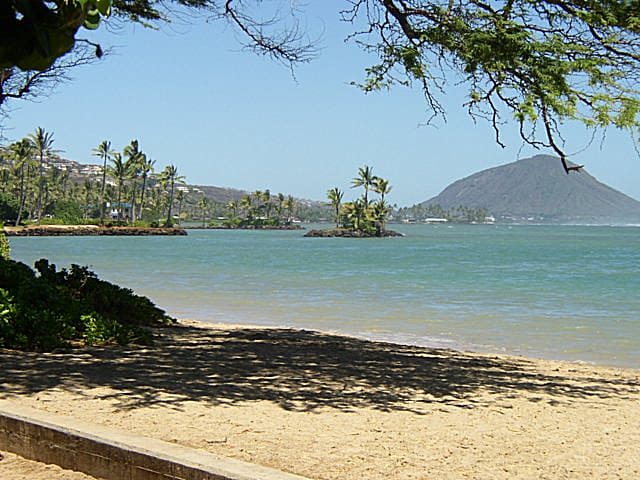
Ảnh trong bóng râm có thể cần cân bằng trắng ấm hơn, +0.4 EV và giảm vùng sáng; cắt cúp bỏ vật sáng ở mép giúp mắt ở lại chủ thể. Sau khi làm ấm, kiểm tra vùng da không chuyển cam và vật trắng không mất trung tính ngoài ý muốn. Tăng độ sáng vừa đủ cho khuôn mặt, giảm vùng sáng để giữ chi tiết trên vải rồi thêm tương phản nhẹ. Nếu phải cắt bỏ hơn nửa diện tích ảnh, hãy kiểm tra độ phân giải đầu ra và cân nhắc chụp lại thay vì cố cứu ảnh.
Lỗi thường gặp
- Kéo độ tương phản trước khi sửa độ phơi sáng/cân bằng trắng
- Cắt cúp quá mạnh làm tệp không còn đủ độ phân giải cho đầu ra
- Chỉnh trên màn hình quá sáng nên tệp xuất luôn tối
- Dựa vào Tự động rồi không kiểm tra màu da và vùng sáng
- Cố cân thẳng mọi đường trong cảnh góc rộng có nhiều phối cảnh
Tự kiểm tra
Bài 03
Vùng sáng, vùng tối, đường cong tông màu và HSL
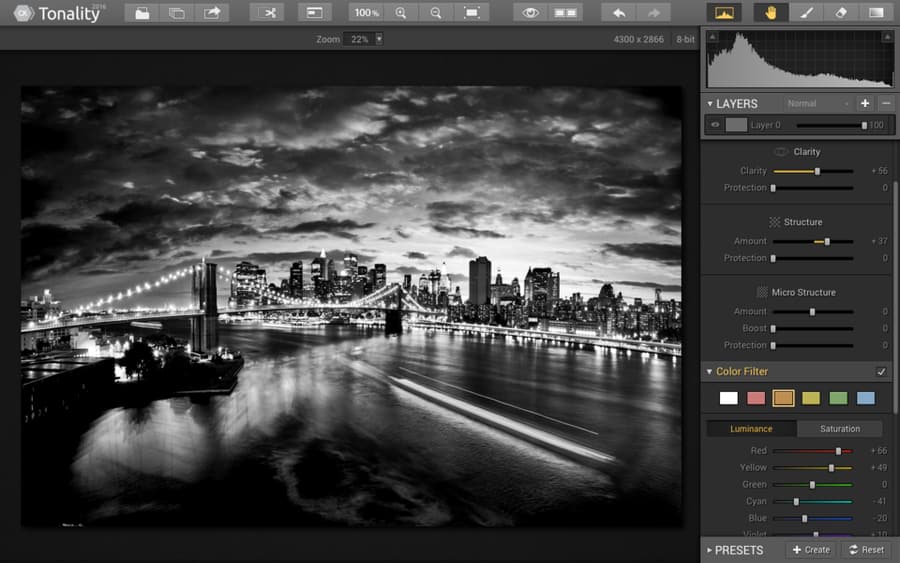
Các thanh Vùng sáng và Vùng tối điều chỉnh những khoảng sáng tối rộng; đường cong tông màu cho phép kiểm soát tương phản chi tiết hơn; HSL thay đổi từng nhóm màu. Hãy chỉnh từng bước nhỏ và thường xuyên xem lại toàn ảnh. Thanh Exposure thay đổi độ sáng chung của ảnh; Whites và Blacks đặt điểm trắng, điểm đen; còn Highlights và Shadows tác động lên các vùng tương ứng với độ chuyển tiếp mềm. Đường cong tông màu cho phép định hình tương phản theo từng khoảng: đường cong chữ S làm vùng sáng và vùng tối tách nhau rõ hơn; nâng điểm đen tạo màu đen bạc; chỉnh từng kênh màu sẽ đồng thời ảnh hưởng đến sắc độ và màu sắc. HSL gồm Hue để đổi sắc màu, Saturation để đổi độ bão hòa và Luminance để đổi độ sáng của từng dải màu. Các dải có phần chồng lấn, nên chỉnh màu cam có thể đồng thời ảnh hưởng đến da, môi đỏ và bề mặt gỗ. Hãy dùng công cụ điều chỉnh trực tiếp hoặc mặt nạ khi cùng một màu xuất hiện trên nhiều đối tượng có vai trò khác nhau.
Điểm cần nhớ
- Không kéo thanh trượt đến cực đoan
- Đường cong chữ S nhẹ làm tăng độ tương phản
- HSL nên phục vụ màu chủ thể và sự hài hòa
- Đặt điểm trắng/đen trong khi giữ chi tiết quan trọng, không bắt buộc histogram chạm hai mép
- Đường cong mạnh có thể làm thay đổi cảm nhận về độ bão hòa, nên cần kiểm tra lại màu sau khi chỉnh sắc độ
- Chỉnh Luminance trong HSL quá mạnh dễ tạo viền và nhiễu ở vùng chuyển màu
Ví dụ thực tế
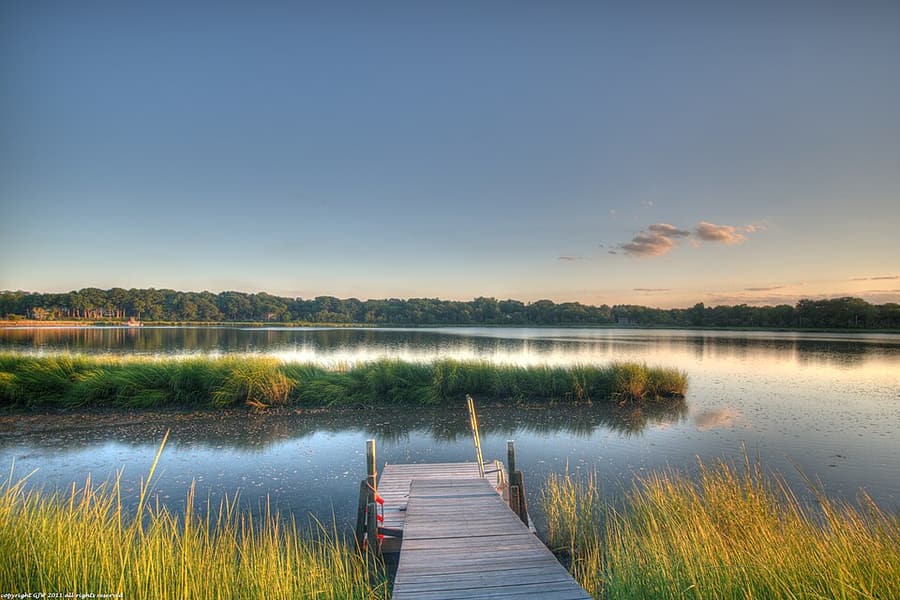
Một đường cong chữ S nhẹ làm vùng tối sâu hơn và đẩy các vùng sáng lên, nhờ đó ảnh có độ nổi. Sau đó, có thể giảm độ bão hòa của màu xanh lá nếu hậu cảnh đang lấn át màu da. Nếu áo của chủ thể cũng màu xanh, giảm độ bão hòa của toàn dải sẽ khiến áo mất màu. Hãy dùng mặt nạ cho hậu cảnh hoặc thu hẹp dải màu được chọn, rồi kiểm tra mép tóc và vùng phản xạ. Sau khi chỉnh, tạm xem ảnh ở chế độ đen trắng để đánh giá thứ bậc sáng tối mà không bị màu sắc chi phối.
Lỗi thường gặp
- Kéo vùng sáng/vùng tối cực đoan tạo HDR giả
- Dùng HSL khiến màu da tách mảng
- Nâng điểm đen quá nhiều làm ảnh thiếu vùng tối làm mốc và trông bạc màu
- Thêm đường cong chữ S khi ảnh vốn đã tương phản mạnh, dẫn đến mất chi tiết ở cả hai đầu sáng tối
- Chỉnh HSL trên một ảnh rồi đồng bộ nguyên xi sang ảnh có ánh sáng khác
Tự kiểm tra
Bài 04
Mặt nạ và chỉnh sửa cục bộ
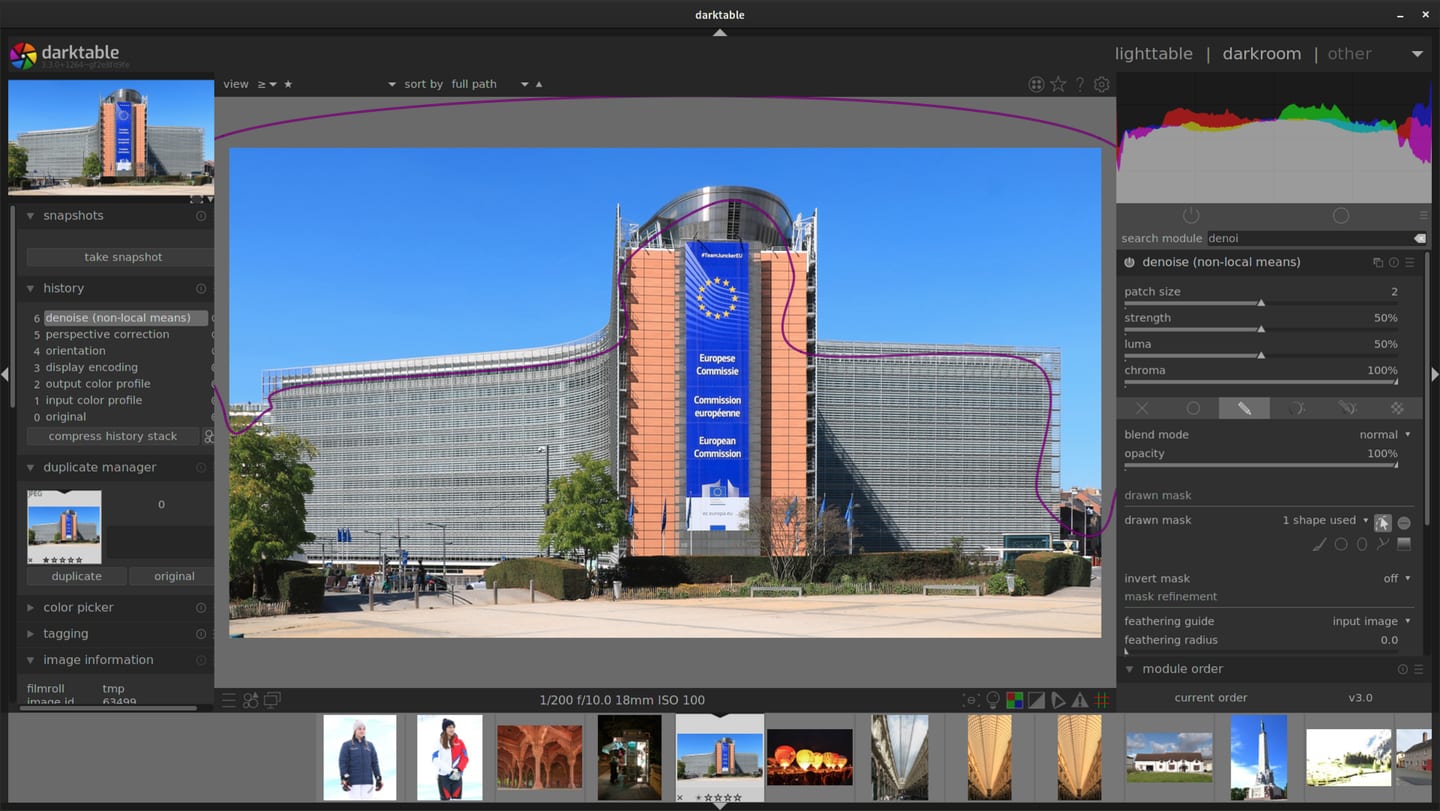
Mặt nạ giới hạn một chỉnh sửa vào riêng chủ thể, hậu cảnh, bầu trời hoặc vùng được chọn. Một chỉnh sửa cục bộ tốt sẽ dẫn mắt người xem mà không để lộ dấu vết xử lý. Mặt nạ có thể được tạo bằng vùng chuyển sắc thẳng hoặc tròn, cọ vẽ, dải độ sáng, dải màu hoặc tính năng nhận diện AI. Hãy chọn cách đơn giản nhất phù hợp với hình dạng cần sửa, sau đó dùng phép giao hoặc trừ vùng để tinh chỉnh. Các thông số Feather, Flow và Density giúp kiểm soát mép chuyển tiếp và lực cọ chính xác hơn việc chỉ giảm độ mờ của toàn bộ mặt nạ. Tô sáng và tô tối nên dựa trên cấu trúc ánh sáng sẵn có: làm sáng nhẹ vùng vốn đã đón sáng, làm tối chi tiết gây xao nhãng và giữ hướng nguồn sáng nhất quán. Hãy xem lớp phủ mặt nạ trên nền trắng hoặc đen, phóng lớn mép tóc rồi trở lại chế độ xem toàn ảnh để tránh hiệu ứng trông tự nhiên khi nhìn gần nhưng quá mạnh khi nhìn tổng thể.
Điểm cần nhớ
- Làm mềm mép mặt nạ để vùng chuyển tiếp tự nhiên
- Chỉ tô sáng và tô tối ở mức nhẹ
- Kiểm tra quầng sáng quanh chủ thể
- Mặt nạ theo dải giúp giới hạn vùng chuyển tiếp theo độ sáng hoặc màu, tránh tác động lan sang vật khác
- Nhiều mặt nạ nhỏ có tên rõ dễ kiểm soát hơn một mặt nạ phức tạp làm mọi việc
- Bật/tắt từng mặt nạ và toàn bộ bản chỉnh để phát hiện hiệu ứng bị cộng dồn quá mức
- Dodge & Burn làm sáng/tối có chọn lọc để dẫn mắt hoặc làm êm chênh sáng nhỏ: dùng cọ mềm, Flow thấp, chỉnh từng ít rồi xem toàn ảnh. Giữ hướng sáng gốc và kết cấu; không dùng tăng/giảm Exposure mạnh như một cách vẽ lại hình khối tùy ý.
- Retouching da bắt đầu bằng hỏi mức chỉnh mong muốn, xử lý nốt tạm thời bằng Heal/Clone trên bản không phá hủy rồi sửa lệch sáng nhẹ. Giữ lỗ chân lông và đặc điểm nhận diện; không mặc định xóa nốt ruồi, nếp nhăn hay thay hình dáng.
- Object removal: Heal hòa kết cấu với vùng xung quanh; Clone sao chép một vùng; công cụ Remove/Generative Remove có thể tạo nội dung mới. Kiểm tra mép, bóng, phản chiếu và họa tiết lặp ở 100% lẫn toàn ảnh; khi là ảnh tài liệu, việc bỏ vật thể có thể làm sai nội dung và phải theo chuẩn công bố của dự án.
Ví dụ thực tế
Dùng mặt nạ tăng khuôn mặt khoảng +0,2 EV, vùng chuyển sắc để giảm độ sáng bầu trời và cọ để làm tối nhẹ một vật gây xao nhãng. Hiệu ứng nên vừa đủ để người xem tập trung vào chủ thể mà không nhận ra vùng đã chỉnh. Nếu mặt nạ chủ thể bỏ sót tóc và tạo viền sáng, hãy kết hợp nó với dải độ sáng hoặc tô bổ sung bằng cọ có Flow thấp thay vì làm mềm mép quá rộng. Vùng chuyển sắc trên bầu trời phải phù hợp với hướng sáng và đường chân trời; giảm độ phơi sáng quá mạnh ở phần trời sát mép núi dễ tạo một viền tối giả. Một chân dung có nốt mụn tạm thời trên má và túi nylon ở mép nền: tạo bản sao chỉnh, dùng Heal với vùng mẫu gần đó cho nốt mụn, giảm lệch sáng bằng dodge & burn rất nhẹ, rồi loại túi trên bản ảnh sáng tạo đã thống nhất. Nếu túi nằm trong ảnh phóng sự có giá trị thông tin, giữ ảnh gốc và chọn lại khung thay vì lặng lẽ xóa. So đường tóc, bóng túi và texture tường để tránh dấu ghép.
Lỗi thường gặp
- Mặt nạ có mép cứng tạo quầng sáng
- Làm chủ thể sáng hơn nền quá nhiều nên trông như cắt dán
- Dùng mặt nạ tự động mà không kiểm tra lỗ hổng giữa tóc, tay hoặc vật trong suốt
- Làm sáng và tối cục bộ ngược với hướng của nguồn sáng gốc
- Tạo quá nhiều mặt nạ không đặt tên, khó sửa và đồng bộ
- Xóa đặc điểm nhận diện khi chưa thống nhất, làm da nhựa hoặc dùng Clone tạo hoa văn lặp
- Xóa vật thể nhưng quên bóng/phản chiếu, hoặc đưa nội dung AI tạo vào ảnh tài liệu mà không công bố đúng ngữ cảnh
Tự kiểm tra
Bài 05
Khử nhiễu và tăng độ nét
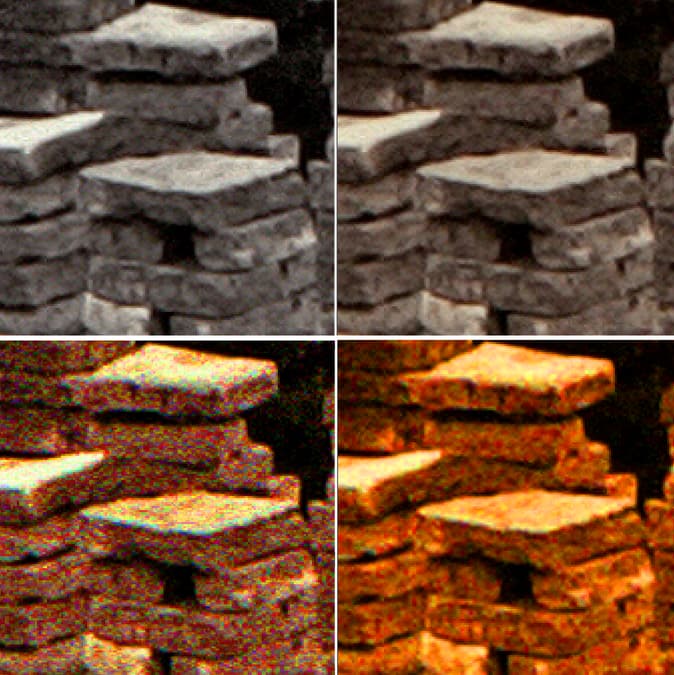
Khử nhiễu làm sạch hạt nhưng có thể xóa chi tiết; tăng độ sắc nét tăng tương phản cạnh nhưng không cứu được ảnh sai nét. Luôn đánh giá ở mức phóng đại phù hợp đầu ra. Nhiễu màu xuất hiện như các chấm đỏ hoặc xanh và thường có thể giảm khá mạnh mà ít ảnh hưởng đến chi tiết. Nhiễu độ sáng trông giống các hạt sáng tối; khi giảm loại nhiễu này, bạn phải cân bằng giữa độ sạch và chi tiết bề mặt. Công cụ tăng nét thường có các thanh Amount, Radius, Detail và Masking: Amount đặt cường độ, Radius đặt độ rộng của viền, Detail điều chỉnh mức nhấn chi tiết nhỏ, còn Masking giới hạn hiệu ứng vào những vùng có cạnh rõ. Quy trình tăng nét có ba giai đoạn: tăng nét đầu vào ở mức nhẹ để bù cho quá trình ghi ảnh; tăng nét chọn lọc cho các chi tiết như mắt hoặc chất liệu; và tăng nét đầu ra sau khi đổi kích thước. Công cụ khử nhiễu bằng AI có thể cho kết quả tốt, nhưng vẫn cần kiểm tra lỗi xử lý, chi tiết giả và dung lượng của tệp mới.

Điểm cần nhớ
- Khử nhiễu màu trước nhiễu sáng
- Dùng mặt nạ để tránh tăng nét vùng da hoặc hậu cảnh mịn
- Ảnh dùng trên trang web và ảnh in cần mức tăng nét khác nhau
- Kiểm tra ở 100% để phát hiện lỗi xử lý, nhưng quyết định cuối cùng phải dựa trên kích thước sử dụng thực tế
- Radius nhỏ phù hợp với chi tiết mịn; Radius lớn dễ tạo quầng ở cạnh có độ tương phản cao
- Đổi kích thước làm thay đổi cảm nhận về độ nét, nên phải tăng nét đầu ra sau bước này
Ví dụ thực tế
Với ảnh ISO 6400, hãy giảm nhiễu màu trước, sau đó giảm nhiễu độ sáng vừa đủ. Dùng mặt nạ để tăng nét cho mắt và tóc nhưng tránh vùng da hoặc hậu cảnh mịn. Tạo hai bản: bản A còn một ít hạt nhiễu độ sáng nhưng giữ được sợi tóc; bản B sạch hơn nhưng tóc bắt đầu bết. Xuất cả hai với cạnh dài 1.600 điểm ảnh và in thử cỡ nhỏ nếu có thể. Những hạt nhiễu đáng lo khi xem ở 100% thường gần như biến mất ở kích thước thực, trong khi chi tiết bị xóa vẫn khiến khuôn mặt trông như nhựa.
Lỗi thường gặp
- Đánh giá chỉ ở 100% mà không xem kích thước xuất
- Tăng nét quá mạnh để bù cho nhòe chuyển động
- Khử nhiễu trước khi sửa độ phơi sáng khiến mức nhiễu thay đổi lại
- Tăng Clarity hoặc Texture trên toàn ảnh rồi nhầm đó là tăng độ sắc nét
- Dùng cùng thông số đầu ra cho tệp 1080 px và bản in lớn
Tự kiểm tra
Bài 06
Chỉnh màu và xây dựng phong cách
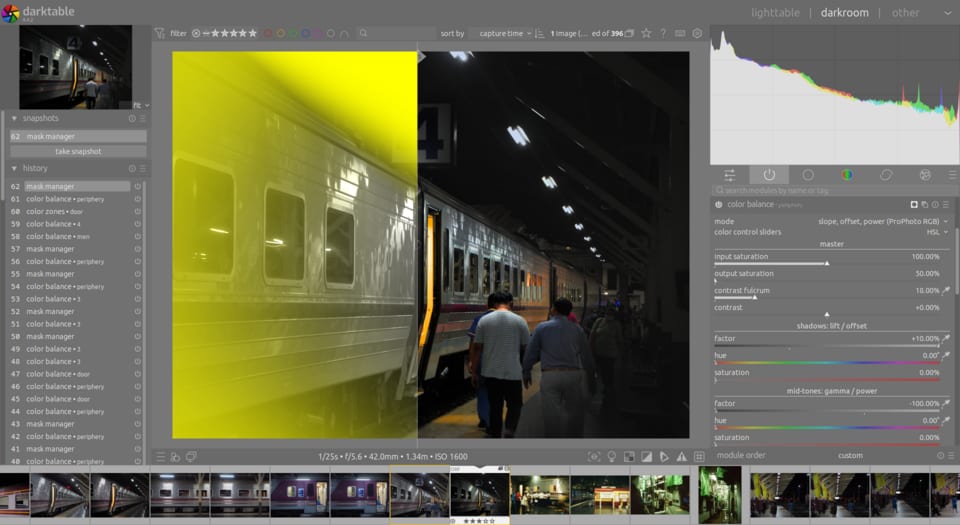
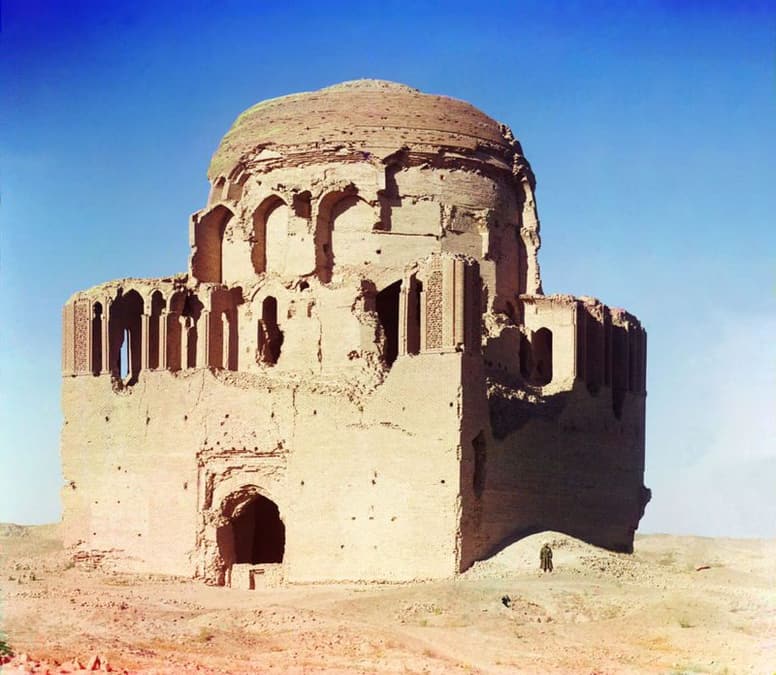
Phong cách màu hình thành từ những lựa chọn nhất quán về độ tương phản, bảng màu, độ bão hòa và màu của vùng sáng tối. Chỉ nên xây dựng phong cách sau khi bạn đã làm chủ cách tạo màu trung tính và tông da tự nhiên. Hãy phân tích ảnh tham chiếu bằng ngôn ngữ cụ thể: điểm đen sâu hay bạc, vùng sáng ấm hay trung tính, màu nào chiếm ưu thế, màu nào được làm dịu, độ bão hòa và độ tương phản ra sao. Những từ như “điện ảnh” hoặc “màu phim” quá mơ hồ nếu không được diễn giải thành các đặc điểm có thể nhìn thấy. Phong cách bền vững bắt đầu từ ánh sáng và phơi sáng nhất quán. Bộ cài đặt sẵn chỉ là điểm khởi đầu vì cấu hình màu của máy, cân bằng trắng và màu nguồn khác nhau. Hãy giữ một vài màu nhận diện — đặc biệt da, sản phẩm hoặc màu thương hiệu — rồi xây bảng màu xung quanh chúng.
Điểm cần nhớ
- Dùng ảnh tham chiếu để gọi tên đặc điểm
- Giữ màu da và màu nhận diện quan trọng
- Đồng bộ cảm giác, không sao chép mọi thông số
- Tách bước sửa màu trung tính khỏi bước tạo phong cách màu để dễ quay lại và so sánh
- Kiểm tra màu trên nhiều ảnh và nhiều điều kiện sáng trước khi gọi đó là một phong cách
- Màn hình được cân chỉnh và ánh sáng phòng ổn định giúp quyết định màu đáng tin hơn
- Skin tone correction: sửa WB/Tint theo tham chiếu trước, dùng mặt nạ da khi ám màu chỉ xuất hiện cục bộ, chỉnh Hue/Saturation/Luminance từng ít rồi so mặt–cổ–tay. Không dùng một giá trị HSL hoặc một độ sáng da làm chuẩn chung cho mọi người.
- Colour grading đặt màu có chủ ý vào shadows, midtones và highlights sau bước sửa trung tính. Dùng ảnh tham chiếu để quyết định vùng tối lạnh hay sáng ấm, rồi giảm cường độ nếu da hoặc màu sản phẩm lệch.
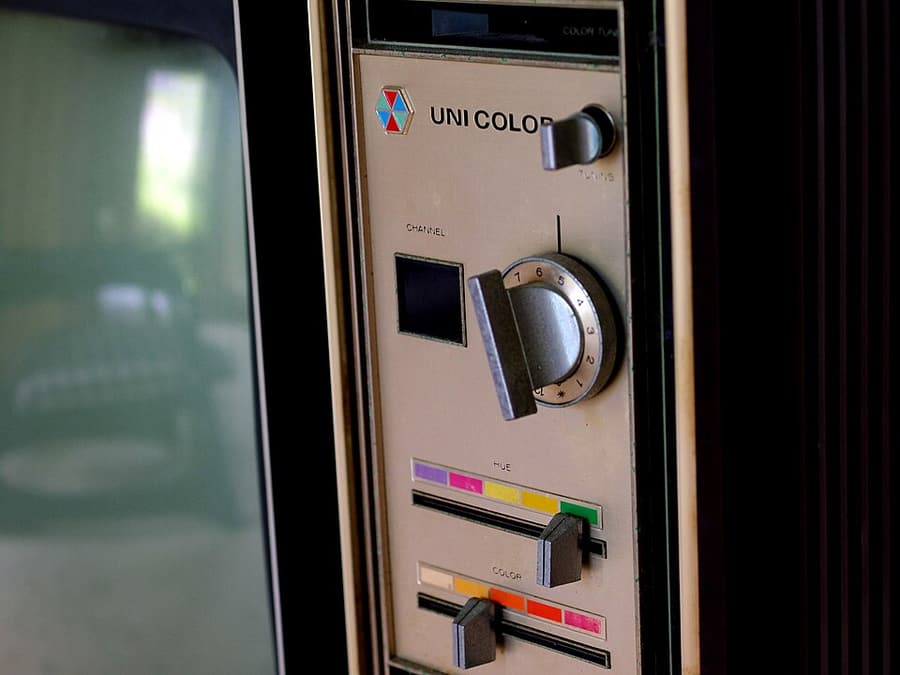
- Preset lưu một nhóm thiết lập xử lý; LUT ánh xạ giá trị màu và thường đòi đúng không gian màu/gamma đầu vào. Chúng không thay thế cân bằng trắng, phơi sáng hay profile; không áp LUT cho Log lên JPEG/RAW đã dựng sRGB rồi kỳ vọng màu đúng.
- Batch editing: chia ảnh theo nhóm cùng nguồn sáng, chỉnh một ảnh chuẩn rồi chỉ đồng bộ các mục chung. Bỏ crop, heal và mặt nạ phụ thuộc vị trí khỏi lần đồng bộ mặc định; kiểm tra lại mặt nạ thích ứng và tinh chỉnh phơi/WB của từng ảnh.
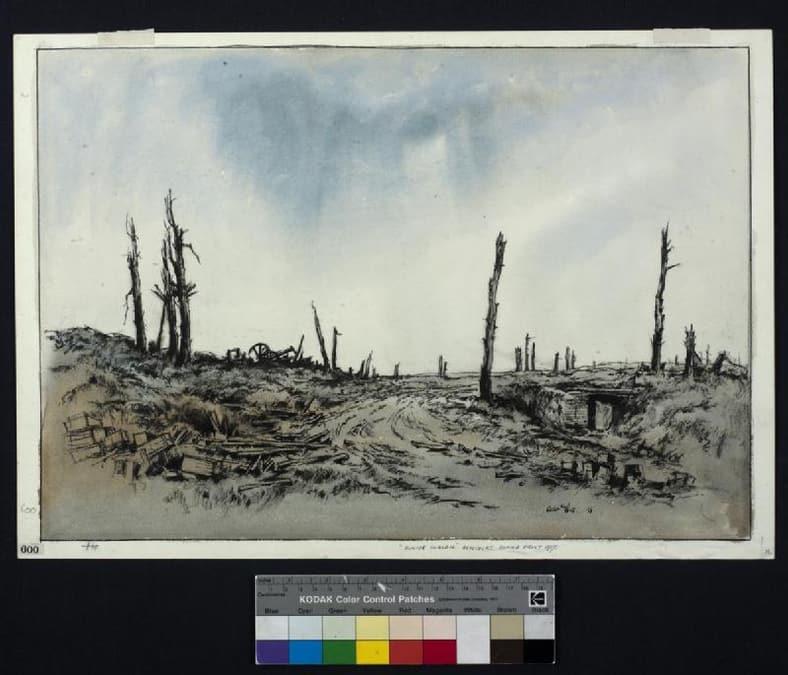
- Colour consistency là sự thống nhất về cảm giác và màu nhận diện, không phải mọi ảnh có cùng histogram hoặc nhiệt độ Kelvin. So contact sheet, dùng ảnh chuẩn cho từng nhóm sáng rồi sửa các ảnh lệch trước khi xuất cả album.
- Signature colour cần thử trên nhiều dự án: viết ba nguyên tắc về tông, bảng màu và màu cần giữ; lưu preset phiên bản, thử trên cảnh nắng/râm/đèn và ghi trường hợp không phù hợp. Phong cách trưởng thành từ lựa chọn lặp lại có chủ ý, không chỉ một LUT.
Ví dụ thực tế
Phong cách “ấm, trầm, mềm” có thể dùng cân bằng trắng hơi ấm, độ bão hòa tổng thể thấp, giữ màu cam tự nhiên trên da và thêm độ tương phản nhẹ. Các ảnh không nhất thiết phải dùng cùng một giá trị thanh trượt. Ảnh dưới nắng và ảnh trong bóng râm có thể cần cân bằng trắng cùng thiết lập HSL khác nhau để vẫn cho cảm giác đồng nhất. Hãy đồng bộ mục tiêu — vùng sáng hơi ấm, xanh lá dịu, màu đen không quá sâu — thay vì sao chép các con số. Nếu da bắt đầu ngả cam trong ảnh nắng, hãy dùng mặt nạ hoặc giảm tác động lên dải cam thay vì bỏ toàn bộ phong cách màu. Album có 10 ảnh ngoài nắng và 10 ảnh trong phòng LED: chọn một ảnh chuẩn cho mỗi nhóm, trung hòa ám xanh trên da rồi mới thêm grading ấm nhẹ. Đồng bộ curve và bảng màu trong nhóm, bỏ crop/heal khỏi danh sách sao chép. Sau đó so mặt–cổ–tay và cả contact sheet; giảm màu cam trên một ảnh thay vì đổi toàn bộ preset. Lưu “warm-soft-v01” kèm mô tả ánh sáng dùng được và trường hợp da bị lệch.
Lỗi thường gặp
- Áp bộ cài đặt sẵn rồi bỏ qua ánh sáng gốc
- Ép tất cả màu vào một bảng màu làm mất màu nhận diện
- Tạo phong cách màu trước khi sửa ám màu cơ bản, khiến mỗi ảnh lệch theo một hướng khác nhau
- Chỉ thử phong cách trên một ảnh “chủ lực” dễ chỉnh
- Dùng màn hình quá rực hoặc không ổn định rồi bù màu sai vào tệp
- Đồng bộ cả crop/heal/mặt nạ theo vị trí sang khung khác rồi không kiểm tra
- Áp LUT sai không gian đầu vào hoặc gọi một công thức màu da là chuẩn cho mọi người
Tự kiểm tra
Bài 07
Lightroom, Capture One và Photoshop
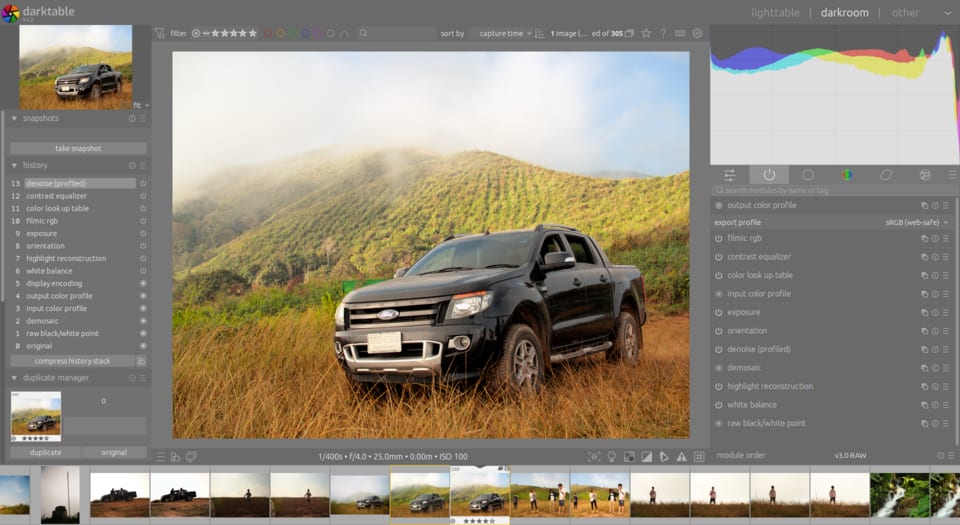
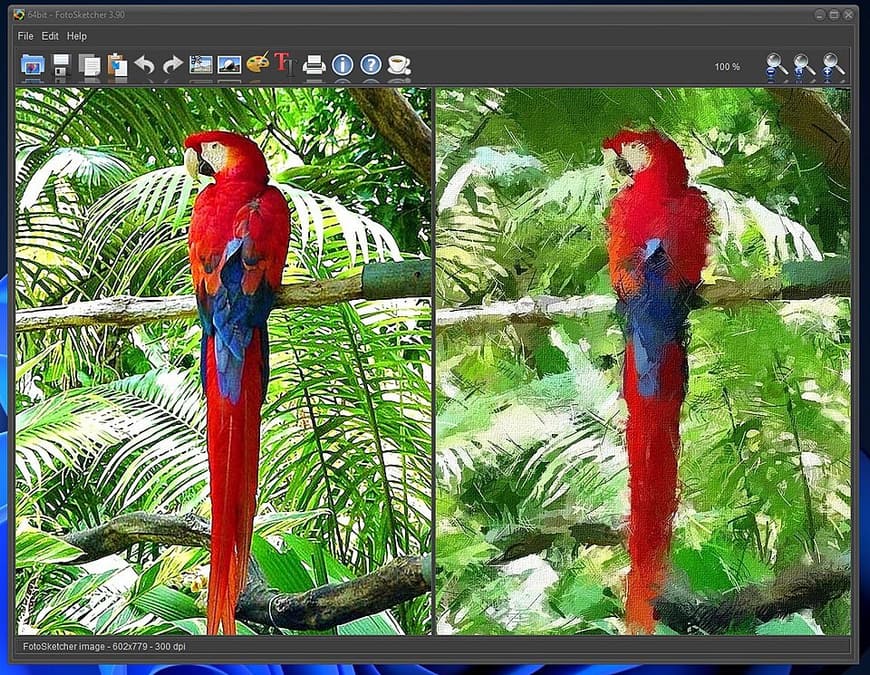
Lightroom mạnh về quản lý danh mục ảnh và chỉnh hàng loạt; Capture One nổi bật ở chụp kết nối với máy tính và xử lý màu; Photoshop phù hợp với chỉnh sửa theo lớp và các can thiệp sâu. Bạn có thể kết hợp chúng thay vì buộc phải chọn một phần mềm duy nhất. Lightroom Classic kết hợp quản lý danh mục, chỉnh ảnh và xuất hàng loạt; phiên bản đám mây ưu tiên đồng bộ giữa nhiều thiết bị. Capture One thường được chọn trong phòng chụp nhờ khả năng kết nối trực tiếp với máy ảnh, làm việc theo phiên và kiểm soát màu tốt. Photoshop mạnh về lớp, mặt nạ, ghép ảnh và chỉnh sửa chi tiết, nhưng không thay thế được hệ thống quản lý hàng nghìn ảnh. Hãy chọn công cụ theo điểm đang làm chậm quy trình, nhu cầu cộng tác, chi phí và khả năng tương thích tệp. Các nguyên lý về độ phơi sáng, đường cong tông màu, mặt nạ và quản lý màu đều có thể áp dụng giữa nhiều phần mềm; phím tắt và tên công cụ chỉ là cách thao tác khác nhau.
Điểm cần nhớ
- Chọn phần mềm theo quy trình
- Học nguyên lý trước bộ cài đặt sẵn
- Dùng chỉnh sửa không phá hủy khi có thể
- Tệp danh mục hoặc cơ sở dữ liệu cần được sao lưu riêng, ngoài tệp RAW và tệp thông số đi kèm
- Tệp PSD/TIFF có nhiều lớp có thể rất lớn, nên chỉ chuyển qua lại những ảnh thật sự cần Photoshop
- Với tiện ích bổ sung và AI, cần kiểm tra quyền riêng tư, lỗi xử lý và khả năng tái tạo lại quy trình
- RAW workflow: sao lưu bản gốc và catalog/sidecar, chọn ảnh, đặt profile, hiệu chỉnh ống kính, WB và phơi sáng, chỉnh tông/màu, mặt nạ, chi tiết rồi xuất bản sao theo đầu ra. Giữ lịch sử hoặc virtual copy để đổi phong cách mà không ghi đè ảnh gốc.
Ví dụ thực tế
Nhập, xếp hạng và đồng bộ ảnh trong Lightroom hoặc Capture One; chỉ chuyển sang Photoshop những ảnh cần xóa vật thể hoặc xử lý phức tạp, sau đó đưa tệp trở lại danh mục. Với một bộ 500 ảnh, lọc và chỉnh đồng loạt trong phần mềm quản lý danh mục có thể tiết kiệm nhiều giờ. Chỉ khoảng 5 ảnh chủ lực cần chỉnh da, ghép hoặc dọn hậu cảnh phức tạp mới phải mở trong Photoshop dưới dạng đối tượng thông minh và các lớp. Sau khi lưu, đặt tệp bản chính cạnh tệp RAW trong cùng nhóm để không thất lạc.
Lỗi thường gặp
- Đổi phần mềm liên tục thay vì học nguyên lý
- Chỉnh phá hủy mà không giữ bản chính hoặc lớp
- Cho rằng danh mục ảnh chính là nơi chứa duy nhất tệp gốc
- Gửi mọi ảnh sang Photoshop làm tăng dung lượng và phá nhịp chỉnh hàng loạt
- Phụ thuộc bộ cài đặt sẵn/plugin không lưu được lịch sử hoặc không tương thích lâu dài